Tu viens de créer ton compte sur EasyME, le logiciel de gestion pensé initialement pour les micro-entrepreneurs (mais pas que !), mais tu ne sais pas par quoi commencer ? Suis les étapes pas à pas !
💡 Tu ne sais pas quelles mentions mettre ? Tu peux remplir ce questionnaire et envoyer un mail à Pauline qui prépare le texte à coller directement dans ton paramétrage.
Expédition des mails
Dans l’onglet Expédition des mails, tu peux choisir depuis quelle adresse tes clients recevront tes factures et devis. Par défaut c’est noreply@easyme.fr — ça fonctionne, mais tes clients ne pourront pas te répondre directement.
Pour personnaliser l’envoi, tu as 3 options (voir la page d’aide pour le détail) :
Connecter ton compte Google ou Microsoft — la solution la plus simple et la plus recommandée.
Utiliser les paramètres SMTP — pour les utilisateurs avancés.
Créer une adresse personnalisée @easyme.fr (ex. monentreprise@easyme.fr) — gratuit, sur simple demande à contact@easyme.fr. On te crée un alias pour que les réponses arrivent quand même dans ta boîte habituelle 📬
Taux de charges sociales
(Cette section concerne uniquement les micro-entrepreneurs — si tu es en société, tu n’as pas cette partie dans ton interface.)
Tu peux personnaliser tes Taux de charges sociales — pas de panique, ce n’est pas indispensable le jour J, mais c’est important de le faire rapidement pour qu’EasyME calcule correctement tes charges et ta rentabilité 💪
⚠️ Les taux par défaut ne sont pas personnalisés pour ta situation !
Chaque micro-entrepreneur a des taux différents selon son activité. Garde ta dernière déclaration URSSAF sous les yeux et renseigne les taux indiqués dessus — sinon le calcul de tes charges sera faux.
Modèles de mails — personnalise le contenu de tes mails d’envoi de factures, devis et relances, avec des variables dynamiques (numéro de facture, montant, nom du client…). Un vrai gain de temps une fois paramétré !
Export Cloud — synchronise automatiquement tes PDF sur Google Drive ou Microsoft OneDrive. Pratique pour garder une sauvegarde de tes documents sans y penser.
Régime TVA — si tu es passé au régime de TVA, renseigne ici ta date de démarrage et ton taux par défaut. À ignorer si tu es encore en franchise de TVA.
⚠️ Exonération ≠ Franchise de TVA !
Si tu es exonéré de TVA (par exemple les formateurs exonérés via la DREETS), tu n’es pas en franchise — pense à renseigner ton numéro de TVA intracommunautaire dans les paramètres généraux, même si tu ne la factures pas.
Facturation électronique — l’inscription est disponible dès la fin de ta période d’essai, quand l’abonnement a été réglé. C’est obligatoire pour tous à partir de septembre 2026, alors autant ne pas attendre ! Voir l’article S’inscrire à la facturation électronique pour les détails.
Avant de créer ta première facture, il faut que ton client existe dans EasyME ! Direction Mon Activité > Mes Clients pour l’ajouter.
La fiche client, c’est un peu la carte d’identité de ta relation commerciale — coordonnées, SIRET, conditions de paiement… et sur la partie droite, tout l’historique : factures, devis et règlements liés à ce client, accessibles en un clic.
Quelques points importants :
Le SIRET est obligatoire sur les factures si ton client est une société — pas de panique, EasyME vérifie qu’il existe !
Le champ Informations autres s’affiche sur tes factures, donc évite d’y noter « toujours en retard mais sympa » 😄
Tu peux ajouter des adresses alternatives de facturation ou de livraison si besoin.
Pense à cliquer sur Enregistrer avant de quitter la fiche — sinon les modifications sont perdues !
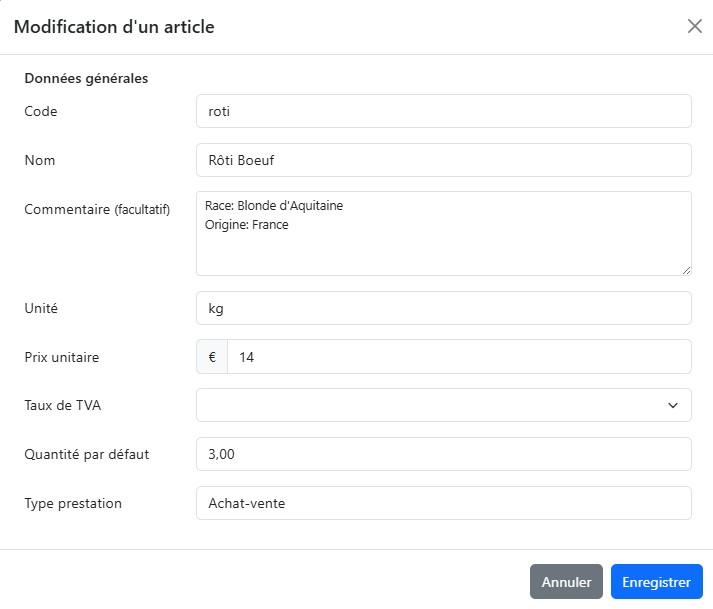
Cette étape est facultative — tu peux très bien ajouter tes lignes directement au moment de créer une facture. Mais si tu factures souvent les mêmes choses, préparer ton catalogue à l’avance te fera gagner un temps fou ! Direction Catalogue dans le menu.
Pour chaque article, tu renseignes :
Un Code court pour le retrouver facilement (8 caractères max — évite « PRST-GDFLX-03 » si tu veux t’en souvenir dans 6 mois 😄)
Un Nom — c’est ce qui apparaîtra sur tes factures
Un Commentaire facultatif pour détailler la prestation ou créer une trame réutilisable
L’Unité, le Prix unitaire et la Quantité par défaut
Le Taux de TVA (ou « Franchise de TVA » si tu n’en factures pas)
Le Type de prestation : Achat-vente, Services BIC ou Libéral BNC
Tous ces champs restent modifiables au moment de créer ta facture — le catalogue, c’est juste ton modèle de base, pas une prison !
💡 Le catalogue propose aussi des textes formatés — pratique pour stocker tes blocs de texte récurrents (conditions générales, mentions légales…) et les réutiliser en un clic sur tes devis et factures.
C’est bon, tu peux à présent commencer ta facture !
On a vu les essentiels, mais EasyME a encore quelques fonctionnalités bien pratiques dans sa manche !
Gestion des modèles de mail
Dans Paramètres > Gérer mes modèles de mails, tu trouveras plusieurs modèles standard prêts à l’emploi. Tu peux les utiliser tels quels, ou créer tes propres modèles personnalisés.
Les variables dynamiques (à droite) s'insèrent en un clic dans ton modèle pour personnaliser automatiquement chaque mail envoyé.
L’atout principal : les variables dynamiques — des petits codes comme %numfact% ou %nomclient% qui intègrent automatiquement les valeurs de ta facture dans le mail. Une fois bien configuré, tu n’as plus rien à modifier à l’envoi !
💡 Et quelle que soit la solution choisie, tu peux toujours modifier le contenu du mail au dernier moment, juste avant l’envoi — pratique si tu veux ajouter une petite note personnelle à un client !
📚 Tu veux aller plus loin ?
Retrouve tous les articles et tutoriels EasyME sur cette page — paramètres avancés, facturation électronique, gestion des charges…



Ping : Intégrer votre historique de facturation dans EasyME
Ping : Tout savoir sur EASYME