Comment intégrer votre historique de facturation dans EasyME

Vous utilisez un autre logiciel de facturation et vous souhaitez passer à EasyME sans perdre votre historique ?
Pas de panique, on a prévu ça — et non, ça ne va pas vous prendre trois semaines ! Voici comment on procède ensemble pour que la transition se passe en douceur.

Selon votre situation, on a deux approches possibles. La première (et la plus efficace) est l’import automatique à partir des exports de votre ancien logiciel. La seconde est la saisie manuelle, pour les cas où vous avez peu de factures ou des exports inexploitables.

L'import automatique

C’est la solution idéale si votre logiciel actuel permet d’exporter vos données. On peut importer tout votre historique d’un coup — pas de souci si vous avez plusieurs années d’activité derrière vous 🤭

Pour ça, j’ai besoin de vos fichiers en format Excel ou CSV (pas de PDF, pas de sauvegarde au format propriétaire). Voici ce qu’il faut rassembler :

  • vos clients
  • vos factures  : deux exports nécessaires — un pour les totaux, un pour le détail des lignes
  • vos devis : idem, deux exports — un pour les totaux, un pour le détail des lignes (si vous en avez)
  • vos encaissements
  • vos lignes de tarifs (facultatif)
  • vos déclarations URSSAF (facultatif)
  • vos dépenses (facultatif)

Oui, ça fait une belle liste… mais bonne nouvelle : vous n’avez pas besoin de tout ! Les éléments facultatifs sont vraiment facultatifs 😄

Selon la qualité des exports, le traitement me prend une demi-journée à une journée. Ce service est facturé 90 € — ou sur devis si les fichiers s’avèrent complexes à traiter.

La saisie manuelle

Certains logiciels exportent leurs données aussi proprement qu’un chat dans une baignoire 🐱, ou peut-être que vous avez tout simplement eu peu d’activité, dans les deux cas, la saisie manuelle peut être plus simple.
Vous saisissez vos factures directement dans EasyME, et je m’occupe ensuite d’ajuster les dates et numéros en base pour qu’ils correspondent à votre historique réel.

Pour chaque facture saisie, il me faudra une liste avec :

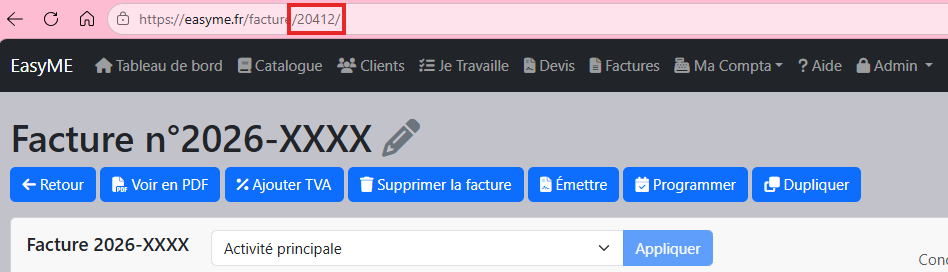
  • l’identifiant EasyME de la facture — c’est le numéro visible dans la barre d’adresse de votre navigateur (ex. : 20412 dans l’exemple ci-dessus)
  • le numéro de facture d’origine à rétablir
  • la date à corriger

Exemple : 20412 = facture n°2026-0018 du 12/01/2026

Capture d'écran montrant l'identifiant d'une facture dans la barre d'adresse EasyME
L'identifiant de la facture est visible dans la barre d'adresse de votre navigateur

C’est une option qui convient bien si vous avez une poignée de factures à régulariser — pour des volumes plus importants, l’import automatique reste bien plus rapide !

Rien de compliqué ! Il vous suffit de me contacter par mail à pauline@easyme.fr en m’indiquant votre situation (logiciel actuel, volume de factures approximatif, type d’exports disponibles). On évalue ensemble la meilleure option et je vous dis sous quel délai je peux m’en occuper.

💡 Pensez à rassembler vos exports avant de me contacter, ça permettra de démarrer plus vite !

La migration, c’est souvent ce qui fait hésiter à changer d’outil, un peu comme déménager, on repousse parce qu’on imagine le pire. Mais en pratique, ça se passe toujours mieux qu’on ne le craignait !
On est là pour que la transition soit la plus simple possible pour vous 😊

🚀 Vous débutez sur EasyME ? Consultez notre guide Comment débuter sur EasyME pour les premiers paramétrages.

Cet article a 2 commentaires

Laisser un commentaire